



柯尼卡美能達(dá)復(fù)印機bizhub266、306掃描功能設(shè)置步驟
<機型>
bizhub 266/306
<掃描功能實現(xiàn)>
1.PSWC賬戶設(shè)置
2.MFP掃描操作
<準(zhǔn)備>
1.請設(shè)置MFP的IP地址
2.使用網(wǎng)線將MFP接入網(wǎng)絡(luò)
3.確保PC端可訪問MFP
1.PSWC賬戶設(shè)置
1)PC中打開IE輸入MFP的IP地址,通過PSWC進(jìn)入管理員模式(管理員密碼:sysadm)

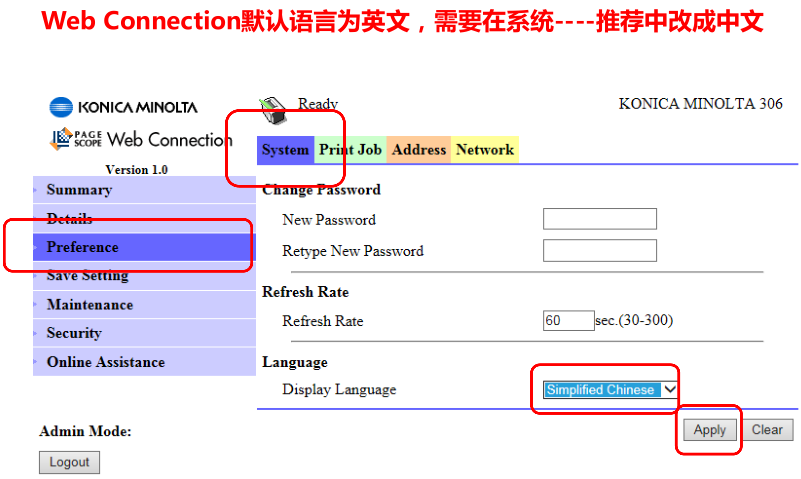
2)點擊“地址”

3)點擊“快速撥號設(shè)置”

4)點擊 251-270(251—300編號是用于網(wǎng)絡(luò)掃描使用)

5)點擊編號下的“253”

6)選擇掃描類型(本案例選擇FTP)
7)“目的名稱”和“目的名稱2”全部填寫,否則無法注冊;帳號信息選擇“匿名”,點擊“應(yīng)用”
8)點擊“是”,并返回注冊頁面
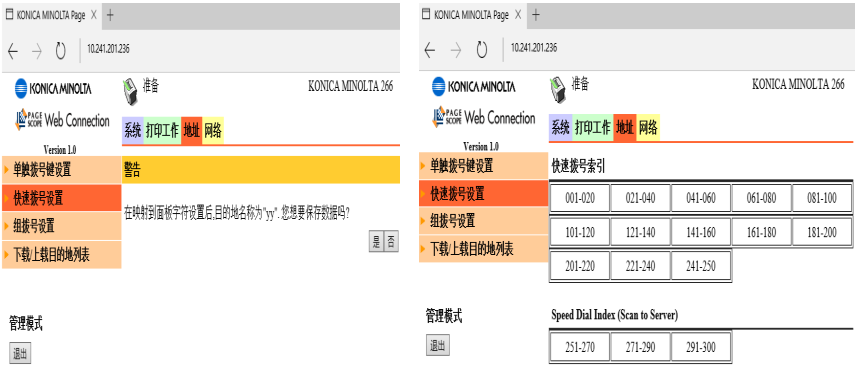
9)再次點擊251-270,檢查單觸鍵是否注冊上。然后退出管理員模式

10)在計算機上安裝 FTP Ulitily 建立FTP服務(wù)器

11)如下圖啟用FTP Utility

2.MFP掃描操作
1)點擊操作面板右側(cè)的“掃描”按鍵,切換到掃描界面
2)點擊“地址簿”,選擇“列表”,并按“OK”
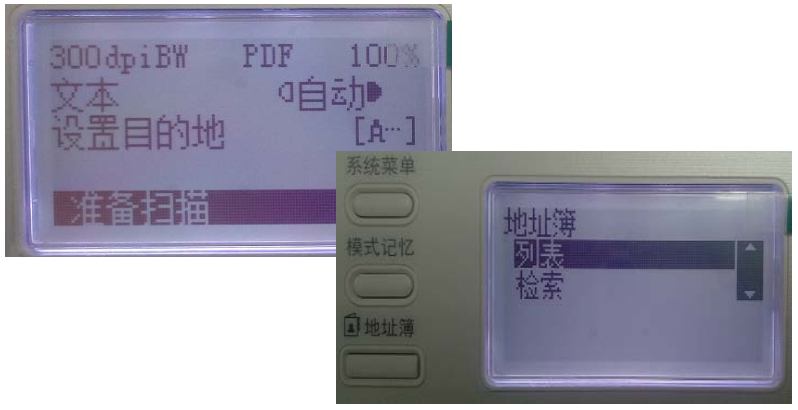
3)在列表中選擇建立的名稱,并按“OK”
4)按“開始”鍵
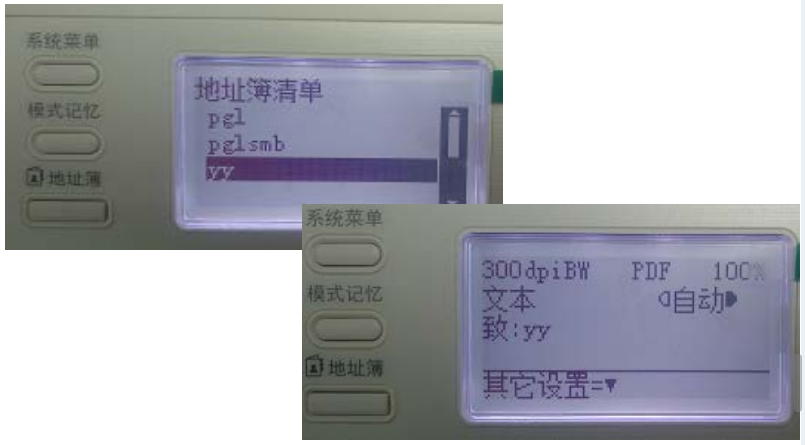
5)選擇“自動檢測”,并按“OK”鍵
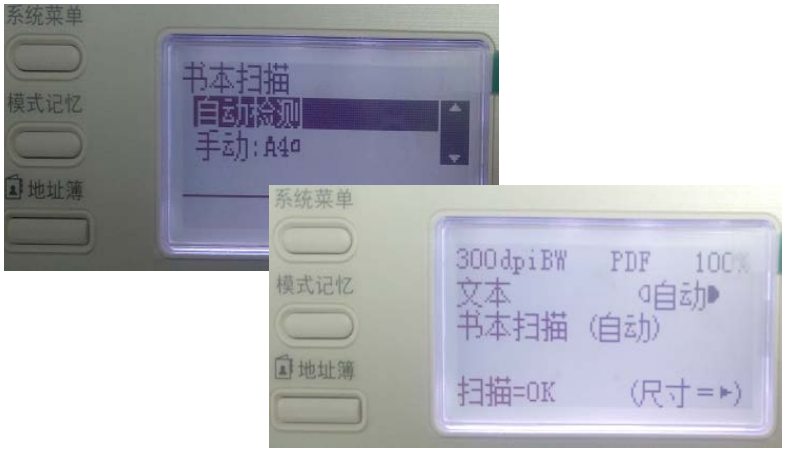
6)繼續(xù)按“OK”鍵,進(jìn)行掃描
7)如果需要繼續(xù)掃描下一頁,則按“OK”,繼續(xù)掃描下一頁;如不需要繼續(xù)掃描,則按“開始鍵”進(jìn)行發(fā)送

8)按“開始”鍵,進(jìn)行發(fā)送
9)完成后,會返回到掃描界面,請至PC文件夾查看即可

歡迎分享【僅供閱讀】柯尼卡美能達(dá)復(fù)印機m.yhrqpi.cn(科頤)轉(zhuǎn)載請注明出處